
Como baixar e usar o Kindle Create (passo a passo)
Baixe o Kindle Create na página de ajuda do KDP, no botão de Windows (10 ou mais recente) ou no de Mac (macOS 10.15 ou mais recente); a Amazon não oferece instalador para celular, tablet nem navegador. O programa faz o e-book de texto que reflui, a partir do Word, e deixa a capa de fora. Abra o arquivo do Word em "Criar novo", aceite os capítulos, escolha o tema, visualize e exporte o KPF que se sobe no KDP.
Você escolheu o programa gratuito da Amazon e já tem o manuscrito pronto no Word. Procura o botão de baixar, tenta achar uma versão para o celular e não sabe se o arquivo do livro vai abrir como precisa. O que você quer é sair dali com o e-book pronto para subir.
a tarefa "kindle create download" feita, com o resultado (arquivo, conta, cadastro) na mão
quem já escolheu a ferramenta gratuita da Amazon quer onde baixar (e se roda no celular/Mac) e o passo a passo de importar o Word, pôr capa e imagens e exportar
Nesta página
Onde baixar o Kindle Create, e ele roda no celular?
Baixe pela página "Introdução ao Kindle Create", da ajuda do KDP em português: são dois botões, "Fazer o download (Windows 10 ou mais recente)" e "Fazer o download (macOS 10.15 ou mais recente)". No computador, o requisito é Windows 10 ou superior, Mac Intel com OS X 10.15 ou superior, ou Mac com chip M1 e macOS 11 ou superior, com 8 GB de RAM recomendados e 4 GB no mínimo. Quem tem só o celular ou o tablet não tem o que baixar: a página de download e a de requisitos não citam celular, tablet, Linux, Chromebook nem versão online. O celular só aparece como tela simulada: a pré-visualização do programa, no computador, mostra como o livro fica num telefone (adiante).
No Windows, o instalador é o KindleCreateInstaller.exe: clique em Download Now, depois em Save File, dê duplo clique no instalador, aceite a licença em I Agree e clique em Install e depois em Finish. No Mac, o arquivo é um .pkg: clique em Show Downloads, dê duplo clique no instalador, clique em Continue nas telas seguintes, passando pela licença, depois em Install e, no fim, em Close. Se o instalador não roda ou o programa não abre, confira primeiro o requisito acima.
Antes de gastar tempo aqui, confira se o livro é do tipo que o programa faz bem. O guia sobre como formatar e converter seu e-book compara o Kindle Create com as outras opções e explica por que o programa de uma loja só serve a quem vende apenas na Amazon.
Como importar o Word e acertar os capítulos?
Abra o programa, clique em "Criar novo" e escolha o arquivo .doc ou .docx; para livro de texto, o tipo é o e-book que reflui. O programa importa o arquivo, procura sozinho os títulos de capítulo e abre a caixa "Títulos de capítulos automáticos": clique em "Iniciar". Na lista "Títulos de capítulos sugeridos", desmarque o que não é capítulo e clique em "Aceitar selecionados". O livro passa a aparecer dividido em Front Matter, Body e Back Matter, e os capítulos podem ser divididos, juntados ou reordenados.
O exemplo que atravessa esta página é "A nova Califórnia", conto do autor brasileiro Lima Barreto, datado no fim do texto de "10 - 11 - 910" (10 de novembro de 1910), na edição do Wikisource. O conto tem três partes, e os numerais II e III abrem as duas últimas; a primeira começa direto na narrativa, sem numeral, com cerca de 900 palavras, contra cerca de 600 da segunda e 1.200 da terceira.
Esse é o caso em que a lista de sugestões deve ser lida com atenção: são três capítulos esperados, e se a lista trouxer dois ou quatro, corrija antes de aceitar. A correção mais segura é feita no Word, antes da importação: digite "I" numa linha acima do primeiro parágrafo e marque "I", "II" e "III" com o estilo Título 1. O passo a passo dessa preparação está no guia sobre como formatar e converter seu e-book, na parte do arquivo do Word.
Tabelas, listas e notas de rodapé chegam ao Kindle Create sem poder ser editadas, e as imagens dentro de um parágrafo também. A lista completa do que o programa não faz está na página sobre o KPF, o arquivo que ele gera. Um conto como "A nova Califórnia", só com texto corrido, não esbarra em nada disso; num livro com tabelas, elas chegam travadas para edição.
Como escolher o tema, pôr imagens, folha de rosto e sumário (e a capa)?
Clique no botão "Tema", no canto superior direito: são quatro opções, Moderno, Clássico, Cosmo e Amor (Modern, Classic, Cosmos e Amour na versão em inglês). O tema Modern é o padrão e os temas não podem ser editados. Para mudar o aspecto de um elemento, como o título ("Chapter Title") ou o primeiro parágrafo do capítulo, onde nasce a letra capitular ("Chapter First Paragraph"), marque a opção "Cascade formatting changes for elements", e a mudança vale para todas as ocorrências.
Para pôr uma imagem, clique com o botão direito no ponto do texto onde ela entra e escolha "Inserir imagem". O arquivo deve ser JPG ou PNG, com pelo menos 100 pixels no lado maior e 300 pixels por polegada; o tamanho vai de Small (33%) a Full (100%), e o campo de texto alternativo serve ao leitor de tela. A opção "Place to edge" põe a imagem de ponta a ponta, mas o cliente só consegue ler o livro na vertical.
A folha de rosto e o sumário ficam nos elementos pré-textuais (Front Matter). Para a folha de rosto, clique no sinal de + ao lado de Front Matter, escolha Title Page, preencha e clique em "Create Page"; no conto, o título é "A nova Califórnia" e o autor, Lima Barreto. Para o sumário, clique no primeiro capítulo e use Insert > Table of Contents ("Índice", na ajuda em português) e depois OK; o Índice se atualiza quando os capítulos mudam, e o conto deve mostrar três entradas, uma por parte. O Índice só sai completo se todos os capítulos estiverem marcados como "Chapter Title".
A capa não se faz aqui. O Kindle Create não formata a capa, e a ajuda oficial não traz passo de capa; ela entra no cadastro do livro no KDP. O tamanho da capa e como fazê-la estão no guia sobre capa de livro.
Como visualizar e exportar o arquivo para o KDP?
Clique em "Visualizar" para ver o livro como ele fica em tablet, leitor Kindle e celular, trocando o aparelho, o tamanho e o tipo da letra. O celular entra aqui só como aparelho simulado, na tela do computador. Percorra "A nova Califórnia" por inteiro nessa tela: as três partes devem aparecer como três capítulos, com o título no estilo do tema escolhido.
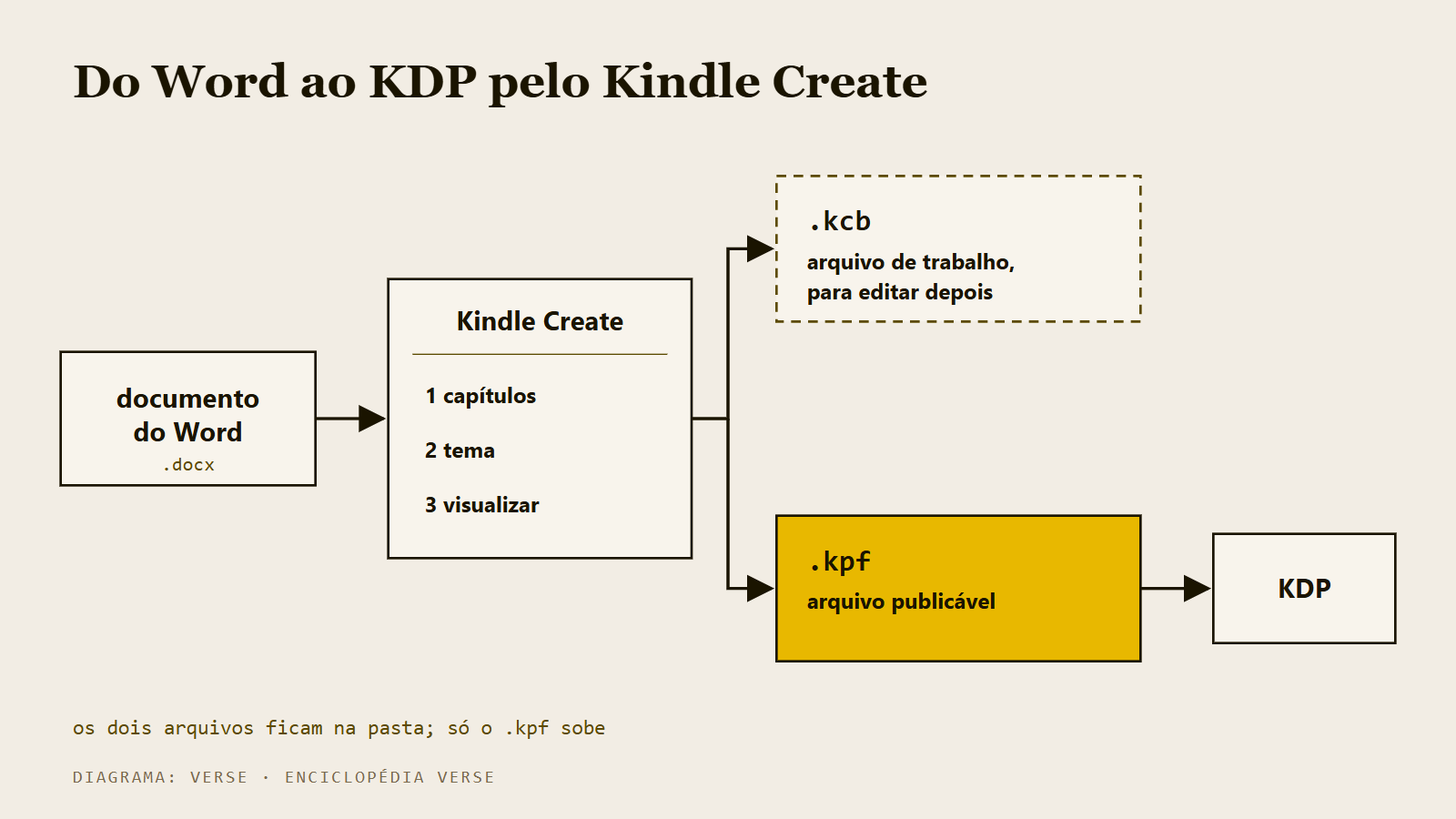
Salve o trabalho em File > Save Project (o menu File aparece como "Arquivo" na versão em português; o arquivo de trabalho é o .kcb) e depois clique em "Exportar". Abre-se a caixa de exportação, e o arquivo publicável é o .kpf, que se sobe no KDP. Na Amazon, suba o KPF; o programa também exporta EPUB, e o que esse EPUB perde está no verbete Kindle Create. O tutorial de Dave Chesson, do site Kindlepreneur, atualizado em abril de 2026, chama o mesmo passo de "Generate": se a tela trouxer esse nome, é o mesmo botão.
Este é o caso que foge: quem vende também fora da Amazon, porque o programa serve só a ela, como mostra o guia sobre qual programa usar, e quem precisa editar tabela, lista ou nota de rodapé. Nesse caso, o KDP aceita o DOCX direto e o EPUB, e o guia sobre converter Word ou PDF para EPUB faz o caminho para mais de uma loja.
Ao terminar, ficam dois arquivos na pasta: o .kcb, guardado para editar depois, e o .kpf, pronto para subir no KDP; na pré-visualização, as três partes do conto aparecem como três capítulos. Passos conferidos na ajuda oficial do KDP em setembro/2026; se a tela estiver diferente, vale o nome do botão que a ajuda do KDP mostrar.
Continue por aqui
O guia-mãeComo fazer um e-book do seu livro: formatar, converter e validar — Para fazer o e-book de um livro, formate o manuscrito com estilos, gere o EPUB numa ferramenta de formatação, confira-o no EPUBCheck e no Kindle Previewer, da Amazon, e envie-o com a capa à parte.Guias do mesmo assunto
Termos usados nesta página
Quem fala sobre isso 4pessoas
- Roger Seraitescritor, graduado em Letras pela UFF; criador do site Minuto do Escritor (página "Sobre" do site, 2025)
Obra sobre a ferramenta: "Kindle Create: Como Formatar e Publicar Seu Livro", Minuto do Escritor, 2025.
Página ↗ - Raphael T. A. Santosescritor, autor de "Mãe de Sal" e "Frágil Como Origami"; escreve sobre carreira literária e publicação independente no site Escrita Selvagem (perfil de autor, sem data)
Obra sobre a ferramenta: "Como Usar o Amazon Kindle Create Para Criar e-books de Alta Qualidade", Escrita Selvagem, 2022.
Página ↗ - Kovid Goyalprogramador; criador do calibre, programa gratuito de gerenciamento e conversão de e-books, iniciado em 31/10/2006 (página "About" do calibre); autor do manual do programa
Criou um programa de conversão de e-books: o calibre, 2006.
Página ↗ - Mark Cokerautor de guias gratuitos de publicação de e-book distribuídos pela Smashwords, entre eles o "Smashwords Style Guide" (perfil na Smashwords, 2026)
Obra sobre formatar e-book: "Smashwords Style Guide", 2008, atualizado em 2014.
Página ↗




O que a rede diz 5 vozes
![Capa do post de Beatriz Oliveira - Autopublicação Descomplicada: Como diagramar ebook para Kindle [Amazon KDP] - PASSO A PASSO COMPLETO](https://res.cloudinary.com/dgv5imsae/image/upload/c_fill,g_auto,ar_16:10,w_640,f_auto,q_auto/v1790726918/enciclopedia/vozes/be651a2fa7eb3d62.jpg) YouTube
YouTubeCanal de autopublicação mostra, do começo ao fim, como diagramar o e-book para o Kindle, com o link para baixar o Kindle Create na descrição.
Beatriz Oliveira - Autopublicação DescomplicadaYouTube ↗ TikTok
Autora independente atende aos pedidos com um tour completo do Kindle Create: onde baixar, como importar o manuscrito, formatar, montar as páginas iniciais, arte de capítulo e letra capitular; esqueceu as páginas finais e promete outro vídeo sobre elas (em inglês).
@autumnlquinTikTok ↗ TikTok
Autora indie recomenda o Kindle Create para começar: é intuitivo, não custa nada, e basta procurar o nome para achar a página de download (em inglês).
@floradeenbooksTikTok ↗ YouTube
Tutorial mostra como baixar e instalar o Kindle Create no PC ou no Mac e apresenta os tipos de livro que ele faz: texto que reflui, quadrinhos e réplica da página impressa (em inglês).
Amelia Griggs - Easy LearningYouTube ↗ YouTube
Autora que se autopublica há uma década relembra como mudaram os arquivos que o KDP aceita e mostra como levar o documento do Word ao EPUB ou ao KPF no Kindle Create (em inglês).
Mary Kate "M.K." WilliamsYouTube ↗
O que está acontecendo
- Amazon reduces weekly KDP uploads from 10 to two per format ↗
The Bookseller is the incisive and independent source of news and analysis for the book trade and publishing industry. Get breaking news, in-depth features, author interviews and book charts. The Bookseller provides you with the intelligence you need to sell more books.
- ‘They’re likely to get squeezed’: AI slop books are flooding online marketplaces—and it’s coming at the expense of paychecks for human authors ↗
A recent study found thousands of self-published books on Amazon that were at least 50% generated by AI.
- Com IA, livros escritos por humanos podem se tornar 'produtos premium' ↗
Editoras relatam dificuldades para definir e fiscalizar regras sobre uso de inteligência artificial
- Livros feitos em minutos com IA inundam Amazon e outras lojas ↗
Avalanche de e-books gerados por (ou com) IA reduz faturamento de autores humanos e expõe limbo jurídico no Brasil; entenda
- Amazon increases the royalty rate for Kindle Direct Publishing ↗
Amazon Kindle Publishing has changed its royalty rate to 70% on book prices between $2.99 and $12.99, expanding from the previous range of $2.99 to $9.99.
A Verse Media faz infraestrutura para quem escreve e publica livros no Brasil. A Enciclopédia é a parte pública disso: páginas escritas a partir de fonte aberta, com preço e data na frase, para que um autor decida sem depender de quem vende o serviço. Toda afirmação de fato tem fonte listada. O que é análise nossa está marcado no texto. Fato que nenhuma fonte sustenta não entra. A pesquisa e a redação usam modelos de linguagem com regras de fonte e checagem independente; a revisão é humana.
Os passos de tela vêm da ajuda oficial do KDP, em inglês e em português, lida em 29/09/2026, e de um tutorial datado de 2026. O programa não foi executado para escrever esta página: onde a ajuda só dá o nome do botão em inglês, o nome fica em inglês; o nome em português aparece apenas quando a ajuda em português o traz. O texto do conto foi baixado do Wikisource para conferir a divisão em partes e a ordem de grandeza das palavras.
Lidas no texto integral
- Amazon, KDP Help, "Kindle Create" (Getting Started), acesso 29/09/2026: https://kdp.amazon.com/en_US/help/topic/GUGQ4WDZ92F733GC
- Amazon, KDP Help (pt_BR), "Introdução ao Kindle Create", acesso 29/09/2026: https://kdp.amazon.com/pt_BR/help/topic/GUGQ4WDZ92F733GC
- Amazon, KDP Help, "Kindle Create Tutorial", acesso 29/09/2026: https://kdp.amazon.com/en_US/help/topic/GYVL2CASGU9ACFVU
- Amazon, KDP Help, "Prepare Reflowable Books", acesso 29/09/2026: https://kdp.amazon.com/en_US/help/topic/G7R2L7V5X6SJH948
- Amazon, KDP Help, "Previewing and Publishing", acesso 29/09/2026: https://kdp.amazon.com/en_US/help/topic/GRVZMSZ2THRTR5V9
- Amazon, KDP Help, "What file formats are supported for eBook manuscripts?", acesso 29/09/2026: https://kdp.amazon.com/en_US/help/topic/G200634390
- Lima Barreto, "A nova Califórnia", Wikisource: https://pt.wikisource.org/wiki/A_nova_Califórnia
- Dave Chesson, "Kindle Create Tutorial: Best Free Formatting Software?", Kindlepreneur, atualizado 08/04/2026: https://kindlepreneur.com/kindle-create-tutorial/
Lidas em resumo ou pela referência
VERSE MEDIA. Como baixar e usar o Kindle Create (passo a passo). Enciclopédia Verse, 29 set. 2026. Disponível em: https://www.versemedia.com.br/enciclopedia/producao-editorial/digital/como-baixar-e-usar-o-kindle-create. Acesso em: [data].
Achou um erro ou um número vencido? Escreva para enciclopedia@versemedia.com.br com o endereço desta página.
Enciclopédia Verse · Digital Voltar ao topo